
Los editores visuales de HTML son conocidos como editores WYSIWYG (What You See Is What You Get, “lo que ves es lo que obtienes”). Si quieres crear una página web sin necesidad de escribir código desde cero, los editores visuales HTML son una excelente opción. Estas herramientas permiten diseñar y modificar sitios web con una interfaz intuitiva y visual, facilitando la tarea tanto a principiantes como a diseñadores web profesionales.
Tabla de contenidos
¿Qué es un editor visual HTML?
Un editor visual HTML es una herramienta que permite diseñar sitios web mediante una interfaz de arrastrar y soltar o con previsualización en tiempo real. A diferencia de los editores de texto, estos editores ayudan a construir páginas sin escribir código manualmente, aunque muchos también ofrecen la opción de editar directamente el código fuente.
Beneficios de usar un editor visual HTML
- Facilidad de uso: No es necesario conocer HTML o CSS a fondo.
- Edición en tiempo real: Puedes ver los cambios al instante.
- Ahorro de tiempo: Diseño rápido con plantillas y herramientas visuales.
- Compatibilidad con frameworks: Algunos editores soportan Bootstrap, Tailwind CSS y otros.
- Integraciones avanzadas: Conexión con CMS, plugins y herramientas de diseño.
Factores a considerar al elegir un editor visual
Antes de elegir un editor HTML, ten en cuenta:
- Interfaz de usuario: ¿Es intuitiva y fácil de usar?
- Compatibilidad: ¿Funciona en Windows, macOS y Linux?
- Opciones de personalización: ¿Permite agregar extensiones?
- Integraciones: ¿Funciona con WordPress, Shopify u otros CMS?
- Precio y licencias: ¿Es gratuito, de pago único o por suscripción?
Mejores editores visuales HTML en 2025
HTML Notepad
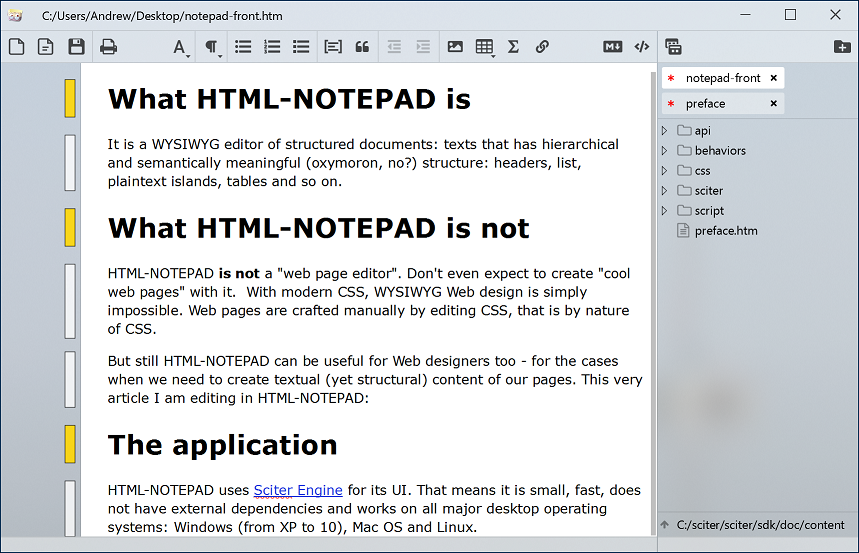
Se definen como un editor WYSIWYG de documentos estructurados: textos que tienen una estructura jerárquica y semánticamente significativa: Encabezados, lista, texto plano, tablas, etc. Ellos mismos indican que no son un “editor de páginas web”, que ni siquiera esperemos crear “páginas web geniales” con él. Con CSS moderno, el diseño web WYSIWYG es simplemente imposible. Las páginas web se crean manualmente mediante la edición de CSS, es decir, la naturaleza de CSS . Pero aún así, HTML-NOTEPAD también puede ser útil para los diseñadores web, para los casos en que necesitamos crear contenido textual (aunque estructural) de nuestras páginas.
Sitio web: https://html-notepad.com/
CKEditor
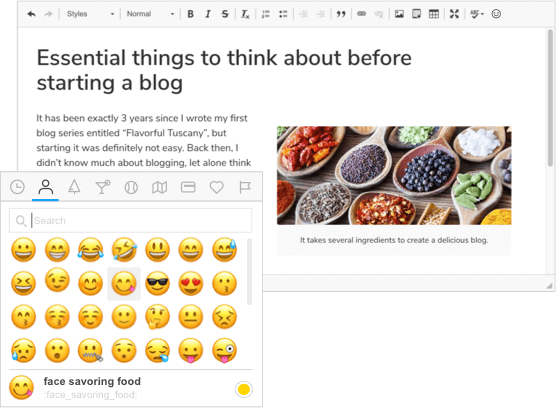
Editor HTML WYSIWYG probado y de nivel empresarial con amplia compatibilidad con navegadores, incluidos los navegadores heredados
Sitio web: https://ckeditor.com/
Adobe Dreamweaver
Adobe Dreamweaver es un editor visual HTML ampliamente reconocido en el ámbito del diseño web. Ofrece una interfaz WYSIWYG que permite a los usuarios ver los cambios en tiempo real mientras editan el contenido. Además de soportar HTML, es compatible con CSS, JavaScript y otros lenguajes de programación. Una de sus ventajas es la integración con otras herramientas de Adobe, como Photoshop e Illustrator, lo que facilita un flujo de trabajo más eficiente. Sin embargo, su costo puede ser elevado para usuarios ocasionales o principiantes.
Sitio web: https://www.adobe.com/products/dreamweaver.html
Pinegrow
Pinegrow es un editor visual HTML que facilita el diseño y prototipado de sitios web de manera rápida e intuitiva. Permite trabajar con HTML, CSS y frameworks modernos como Tailwind y Bootstrap. Su entorno visual es especialmente útil para crear y editar sitios responsivos, ofreciendo un control detallado tanto del diseño como del código subyacente. Es una herramienta ideal tanto para diseñadores como para desarrolladores front-end.
Sitio web: https://pinegrow.com/
Webflow
Webflow es una plataforma de diseño web que combina un editor visual con un sistema de gestión de contenido (CMS). Permite a los usuarios diseñar, construir y lanzar sitios web responsivos sin necesidad de escribir código. Su interfaz intuitiva y su capacidad para generar código limpio lo convierten en una opción atractiva para diseñadores que buscan una solución todo en uno.
Sitio web: https://webflow.com/
Froala
Froala es un editor de código HTML WYSIWYG fácil de usar, especialmente para principiantes, gracias a su interfaz de usuario limpia diseñada para JavaScript. Permite a los editores de código HTML utilizar sus servicios en el navegador web de forma gratuita, pero también ofrece varios niveles de suscripción que añaden funcionalidades adicionales.
Sitio web: https://froala.com/
Brackets
Brackets es un editor de código abierto, ligero y con un diseño moderno, que permite cambiar entre edición WYSIWYG y edición de código HTML regular. Es completamente gratuito y es una opción sólida para quienes buscan una herramienta sencilla pero funcional.
Sitio web: https://brackets.io/
CoffeeCup Free Editor
CoffeeCup Free Editor es una versión gratuita del editor HTML de CoffeeCup Software. Aunque es una versión reducida, sigue siendo una herramienta útil para desarrolladores web orientados, proporcionando funcionalidades básicas para la edición de HTML.
Sitio web: https://www.coffeecup.com/free-editor/
TinyMCE
TinyMCE es un editor de código abierto con muchas funciones que permite ver la edición de código HTML y cómo cambia la página a medida que se edita. También proporciona documentación para ayudar a supervisar los cambios de una manera más detallada. Se puede implementar en métodos autoalojados, basados en la nube o híbridos, lo que lo hace muy versátil.
Sitio web: https://www.tiny.cloud/
NicEdit
NicEdit es un editor multiplataforma que se integra fácilmente en cualquier aplicación o sitio web con poco tiempo de configuración. Una de sus características es la capacidad de convertir fácilmente HTML en texto y viceversa. Es un editor de código HTML especialmente cómodo y bien diseñado, y es completamente gratuito.

